Herramientas de OMIE
El ERP de Comercializadora cuenta con herramientas para poder comunicarse directamente con OMIE.
Concretamente, es posible generar ofertas de OMIE a partir de una previsión de orakWlum, editarlas si es necesario, y publicarlas en una sesión de Mercado abierta. De esta forma, es posible publicar las ofertas de compra de energía sin utilizar ninguna herramienta externa.
Nota 1
Para poder operar en OMIE desde el ERP, es necesario contactar con GISCE-TI para poder realizar las instalaciones y configuraciones pertinentes.
Ofertas para el Mercado Diario (MD)
Generar Ofertas de Mercado Diario
Para generar una oferta de mercado, tan solo hay que ir al listado de las previsiones de consumo generadas, acceder a la vista de formulario de una de ellas y hacer clic en el botón Crear Oferta MD OMIE.
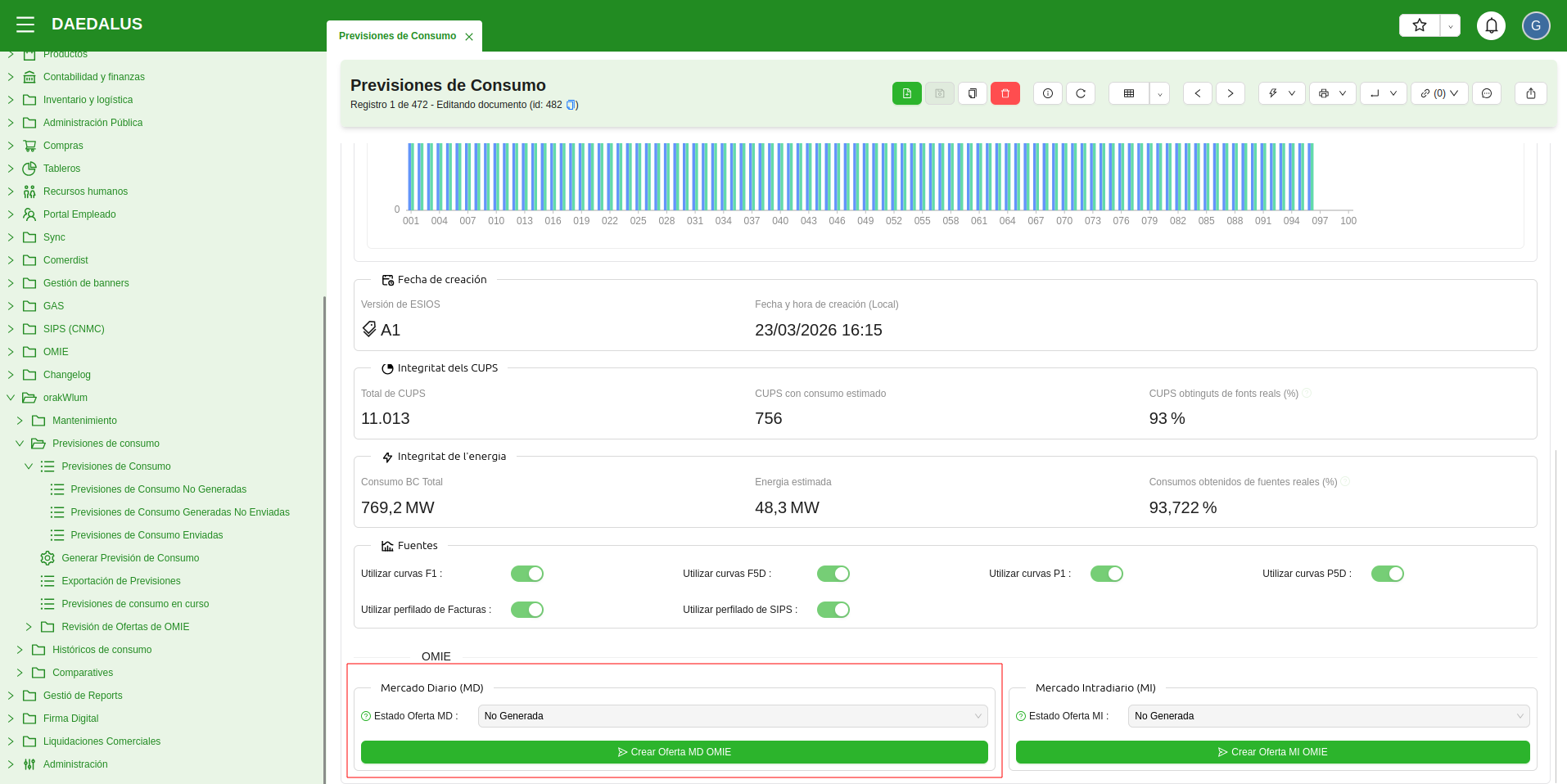
Una vez creada la oferta, desde la propia previsión se puede revisar, ver su estado y abrirla en una nueva pestaña del cliente web.
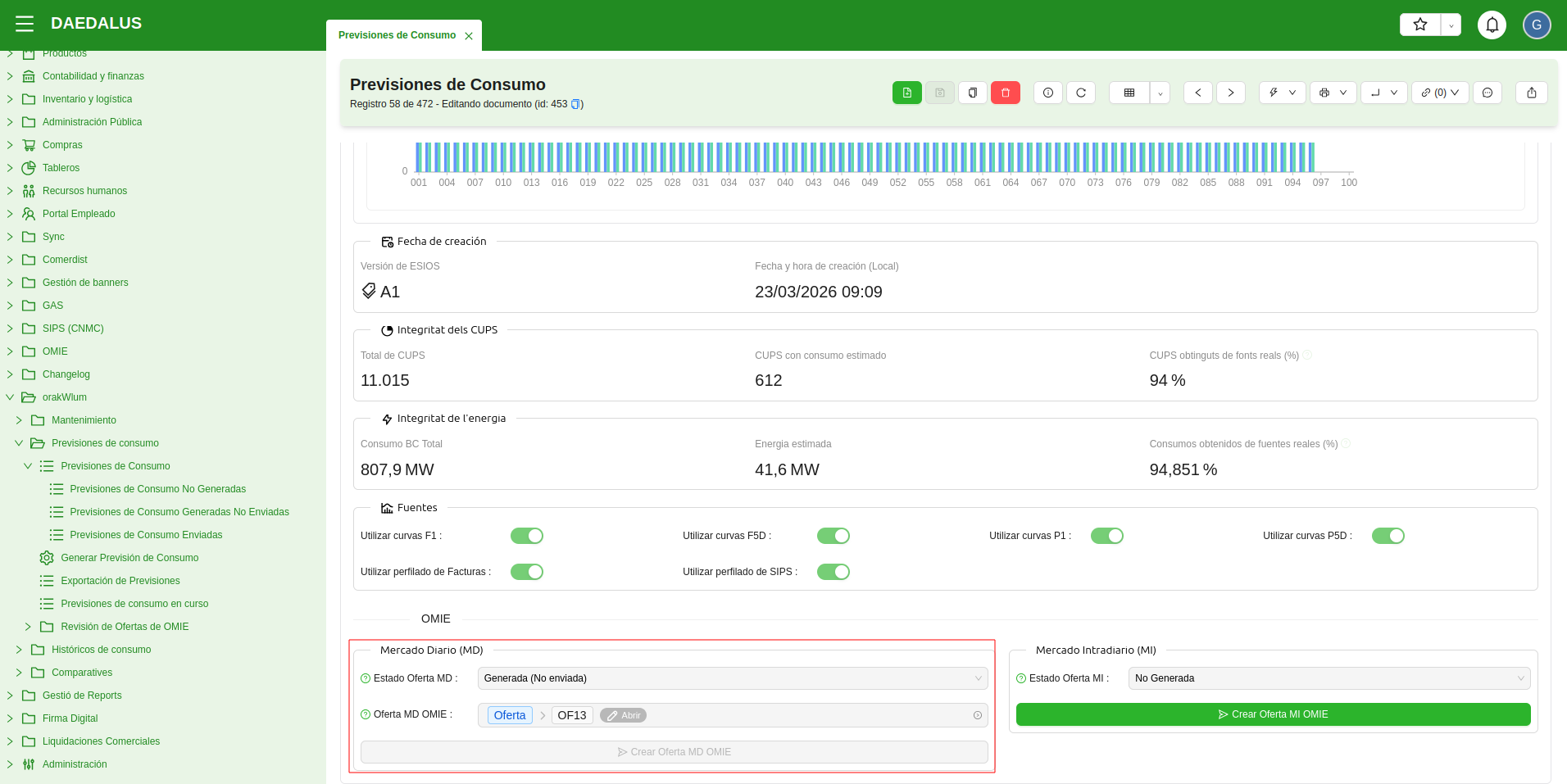
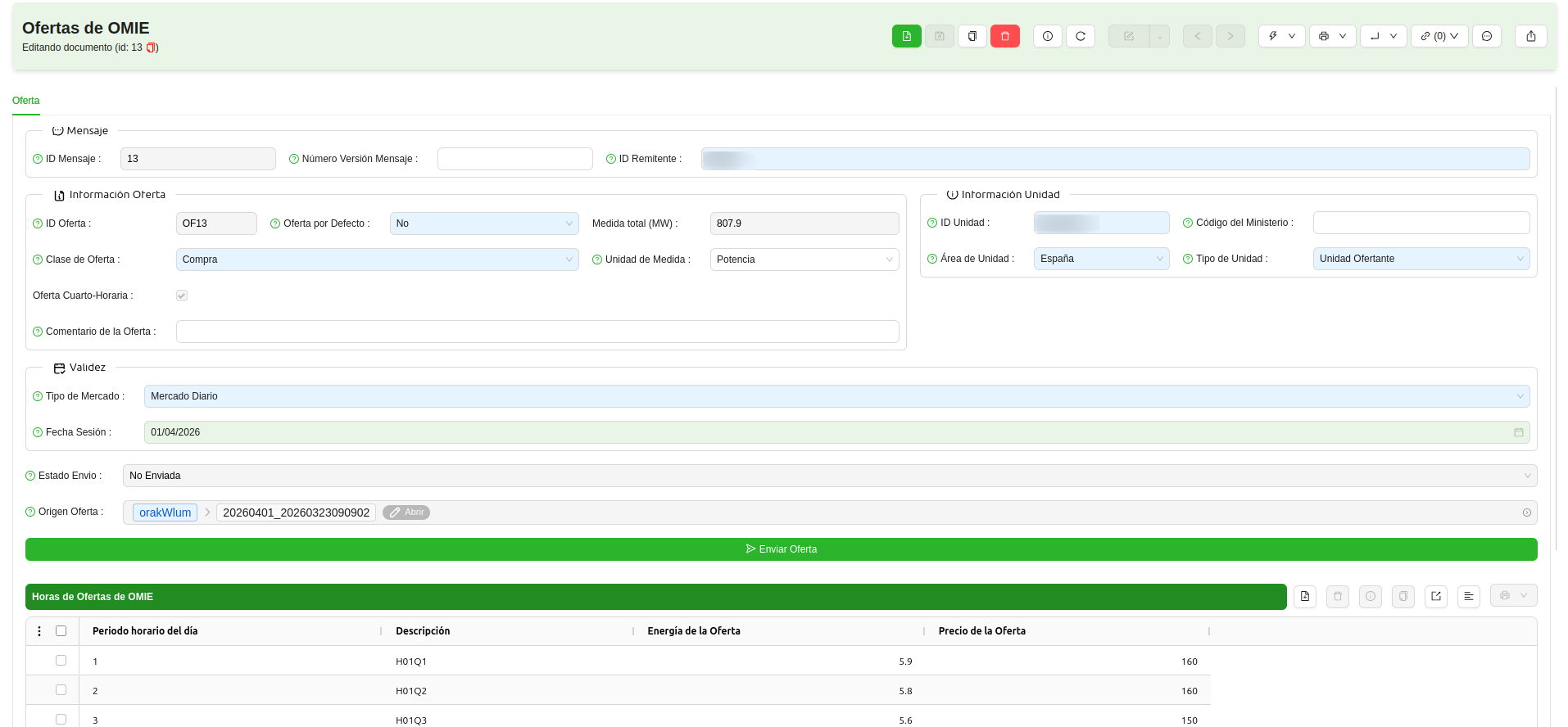
Si se accede a la oferta, se puede revisar la energía ofertada por cada cuarto de hora, con su precio correspondiente.
La fecha de la sesión y el tipo de mercado se rellenan en función de si hemos creado una oferta para el Mercado Diario (MD) o para el Mercado Intradiario (MI). En el caso de tratarse de una oferta para el MI, se elige para cuál de las tres sesiones de MI ( IDA1, IDA2 o IDA3).
Nota 2
Los valores de energía son directamente los de la propia previsión de orakWlum. Si la oferta ha sido "afinada", se utilizan los valores afinados. En caso contrario, se utilizan los valores originales de la previsión.
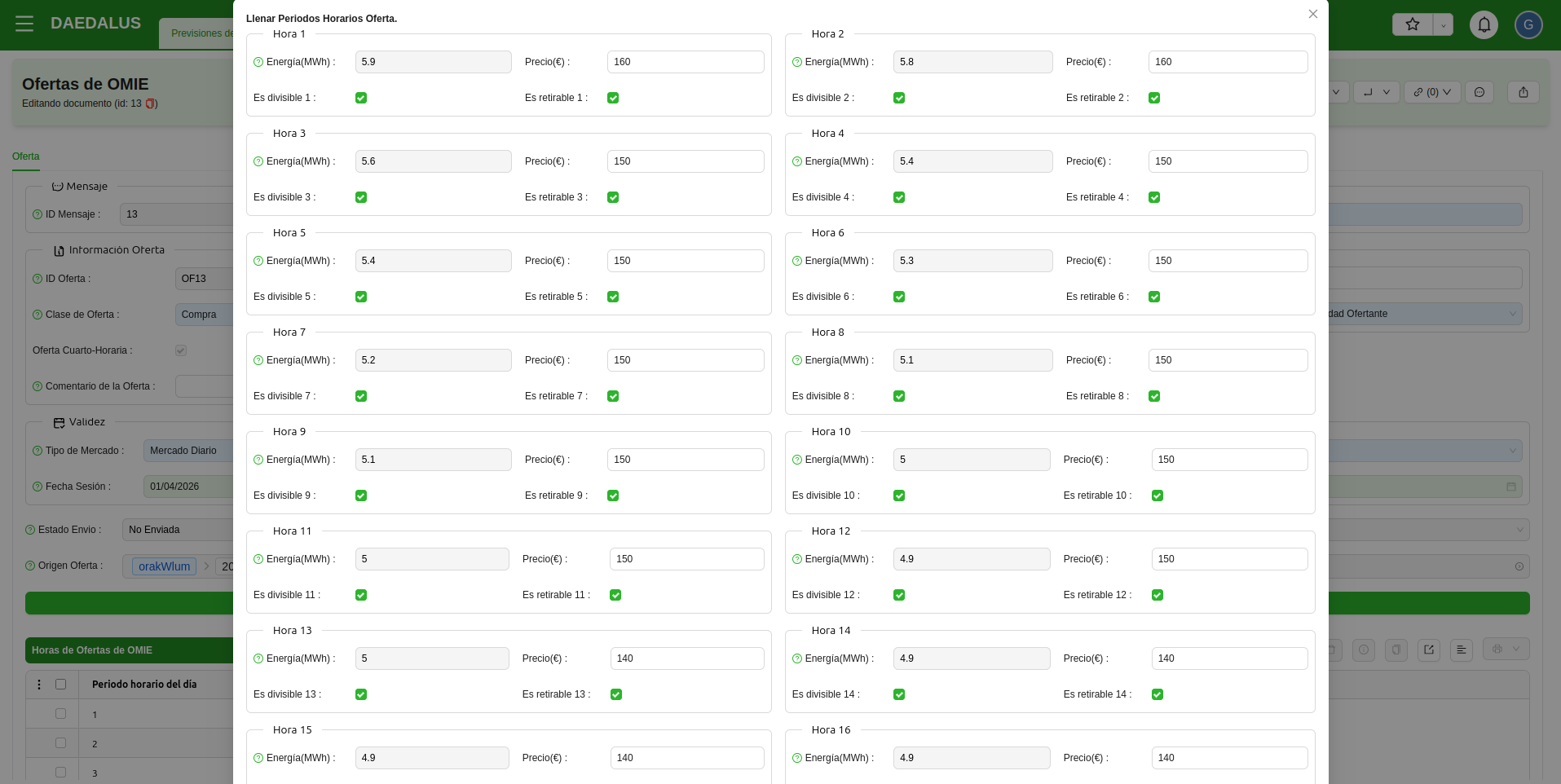
Si se quieren modificar los valores de energía y/o los precios de las ofertas, se puede hacer con el asistente Llenar Horas Oferta, que mostrará los valores tal como figuran en la oferta y permitirá modificarlos.
Nota 3
Los precios por defecto para cada cuarto de hora se toman de una variable de configuración que se puede editar con un asistente, tal como se explica más abajo en este mismo manual.
Publicar Ofertas de Mercado Diario en OMIE
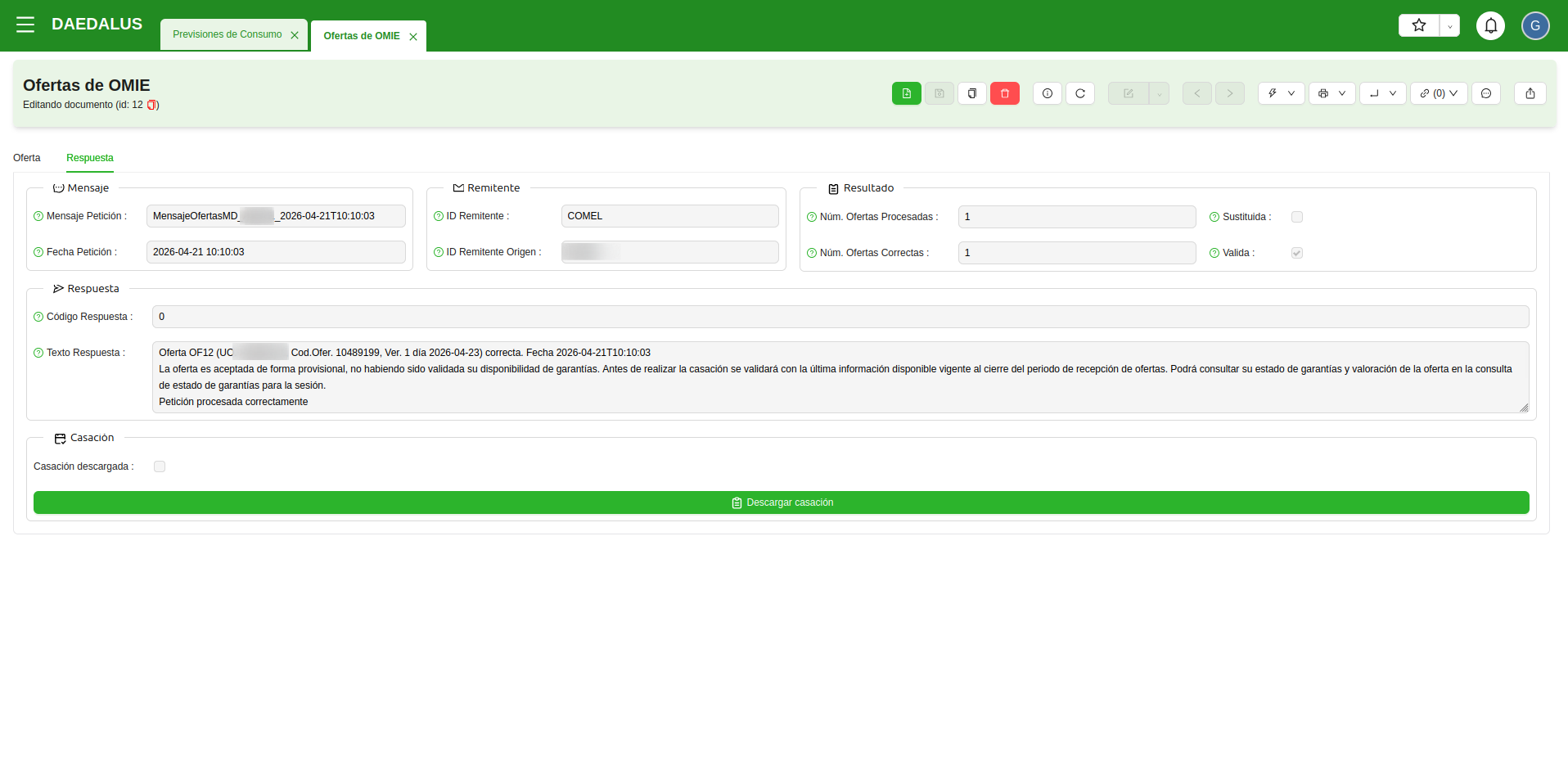
Una vez realizadas las revisiones pertinentes, la oferta se puede publicar en OMIE haciendo clic en el botón Enviar Oferta. El envío es inmediato y aparecerá una pestaña Respuesta donde se podrá ver el resultado del envío.
Nota 4
Si se envía una oferta fuera de plazo (para una sesión ya cerrada), esta quedará en estado "enviada con errores".
Descargar casación desde OMIE
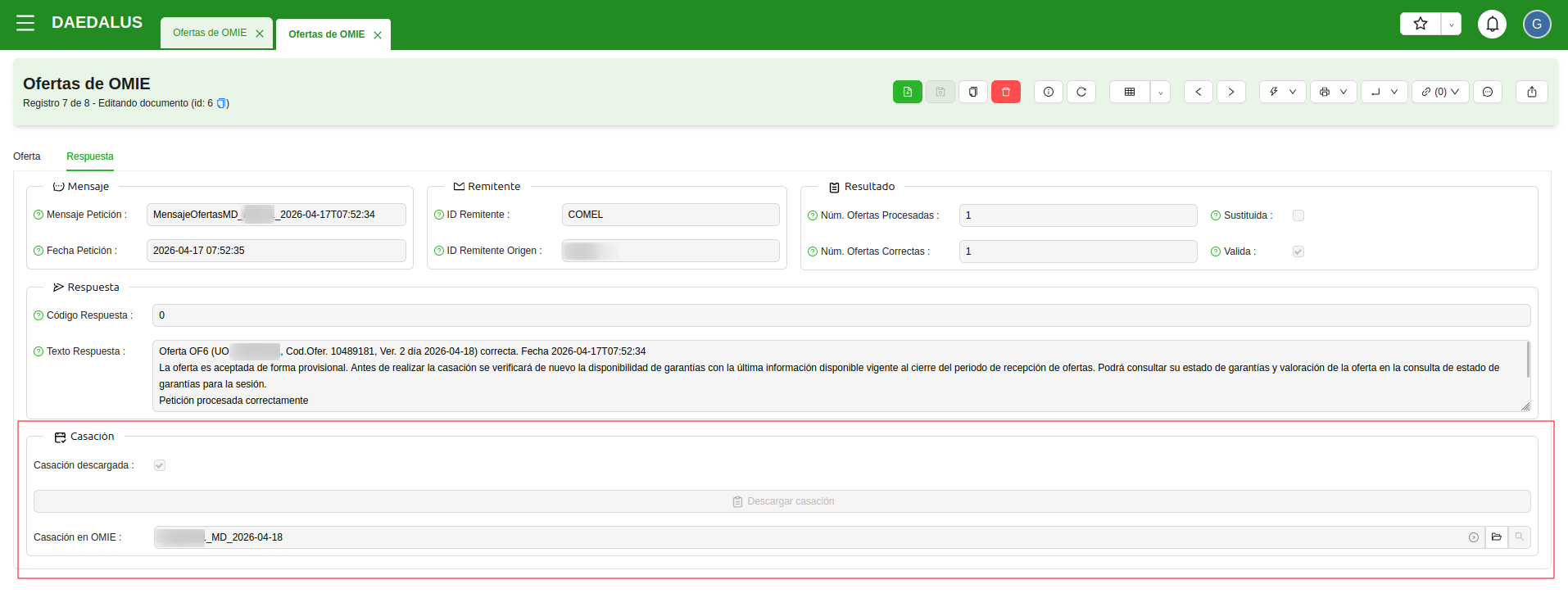
Si tenemos una oferta enviada a OMIE, una vez se haya cerrado la sesión de mercado correspondiente y se haya publicado la casación, es posible consultarla desde la propia oferta.
Para hacerlo, tan solo hay que hacer clic en el botón Descargar casación, en la pestaña Respuesta. Una vez descargada, la casación queda registrada en el ERP y se puede consultar directamente desde su oferta de OMIE correspondiente.
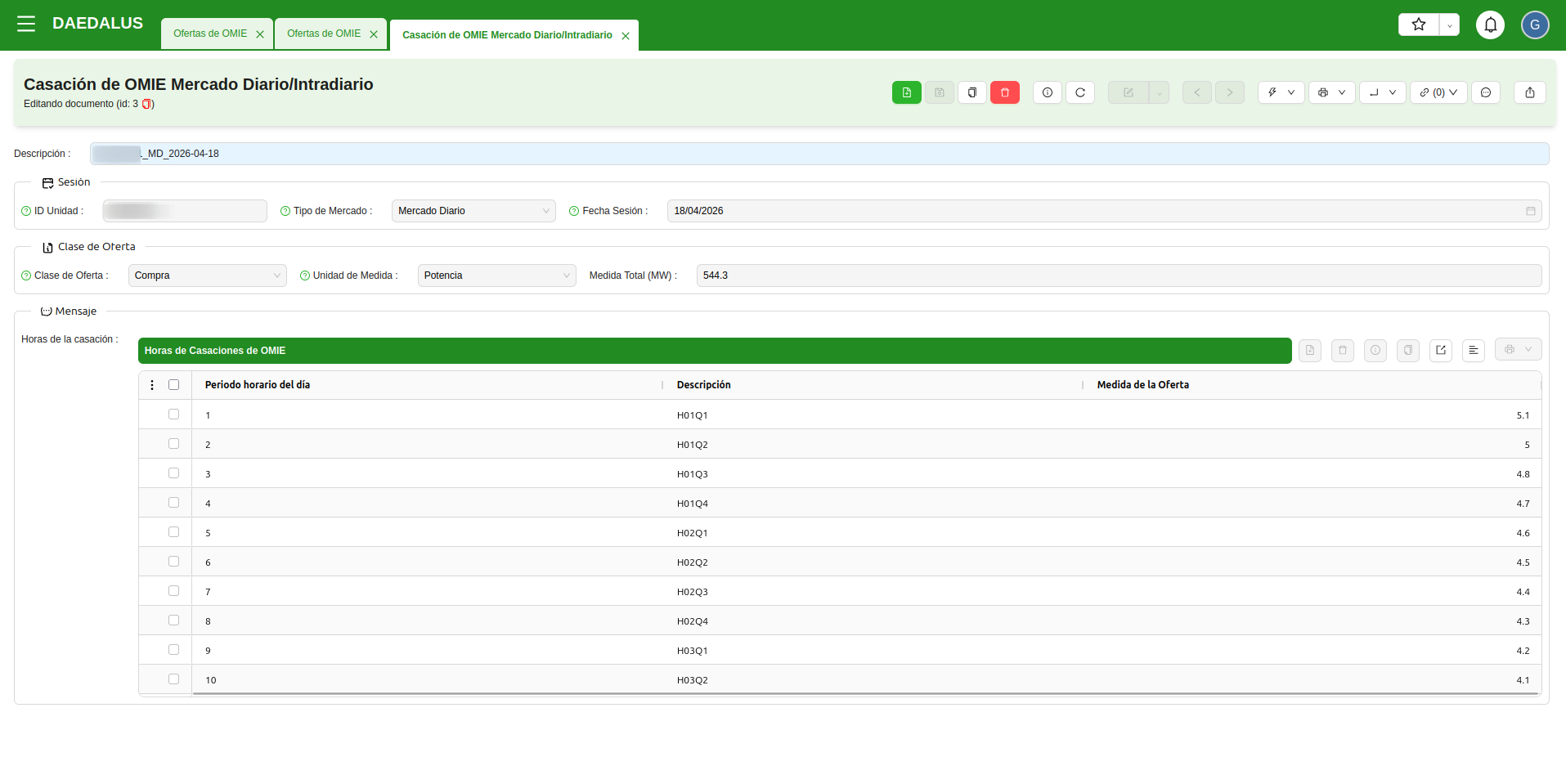
Si se revisa una casación descargada, la vista es muy similar a la de las ofertas de OMIE. Se puede ver la potencia total y también la potencia casada para cada cuarto de hora del día. No se puede consultar el precio, ya que la casación de OMIE solo informa de la energía. El precio se publica en ESIOS con las Liquidaciones Comunes, cada tarde a partir de las 14:00.
Ofertas para el Mercado Intradiario (MI)
Si no se ha casado la energía que se desea (lo cual se puede saber comparando la casación con la oferta en el Mercado Diario), se pueden generar y publicar ofertas en las sesiones de Mercado Intradiario (MI).
Generar Ofertas de Mercado Intradiario
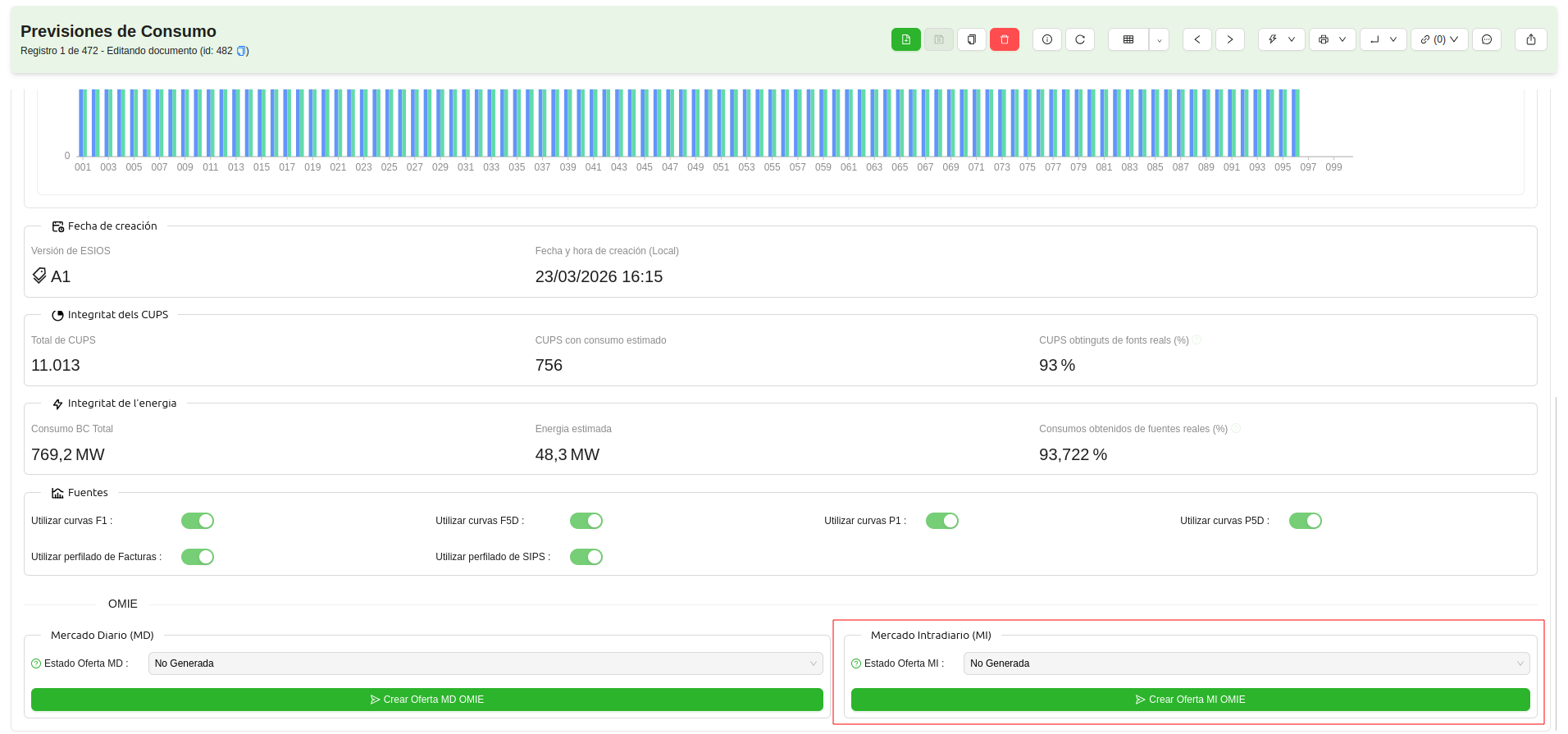
El funcionamiento es prácticamente el mismo que para las ofertas de MD; encontraréis el botón Crear Oferta MI OMIE en las previsiones de consumo.
La acción realizará las siguientes operaciones:
- 1) Descargará la casación para el día de la previsión.
- 2) Comparará cuarto de hora a cuarto de hora la energía casada con la energía de la previsión de orakWlum.
- 3) Generará ofertas para el Mercado Intradiario a partir de las diferencias de energía.
Nota 5
El resultado de crear ofertas de MI puede ser ninguna oferta (toda la energía de la previsión se ha casado en el MD), una oferta de compra (con la energía que falta por casar), una oferta de venta (se puede generar una oferta de MI a partir de una previsión de consumo más reciente que haya cambiado los valores de energía cuarto de hora a cuarto de hora) o bien una oferta de cada.
A diferencia de las ofertas para el Mercado Diario, en las ofertas para el Mercado Intradiario, es necesario seleccionar a cuál de las tres sesiones del MI se envía la oferta (por defecto, la primera, la IDA1, que tiene lugar cada día entre las 14:00 y las 15:00).
Publicar Ofertas de Mercado Intradiario en OMIE
El procedimiento para publicar las ofertas de MI una vez generadas es exactamente el mismo que con las ofertas de MD. Desde la propia oferta se puede hacer clic en Enviar Oferta y al instante veremos el resultado en el estado y en la pestaña Respuesta.
Descargar casación desde OMIE
También, de la misma manera que con las ofertas de MD, una vez cerrada la sesión de mercado en OMIE, se puede consultar la casación. De esta forma, se puede comprobar nuevamente si se ha casado toda la energía de la previsión.
Automatismos
Desde GISCE-TI hemos diseñado e implementado unos automatismos básicos para poder operar de forma semi-asistida con OMIE.
Automatismo MD
En el ERP de Comercializadora se puede configurar y programar un automatismo que diariamente genera una previsión de consumo de orakWlum para el día siguiente (día D+1) y la publica en el Mercado Diario de OMIE.
Al realizar el envío, se envía un e-mail con el resumen de las operaciones y su resultado, informando de las ofertas que se han podido publicar correctamente y del volumen de energía ofertado.
Este automatismo se puede dejar programado para cualquier momento anterior a las 12:00 del día anterior al de la sesión en la que se quiere publicar. Por defecto, solemos programar el automatismo a las 11:00 para que genere y publique oferta para el día D+1.
Automatismo MI
En el ERP de Comercializadora se puede configurar y programar un automatismo que diariamente obtiene la casación para el día D+1 y, si detecta que la casación no coincide con la energía de la previsión de consumo ofertada, genera y publica ofertas en el Mercado Intradiario, con el fin de corregir la casación y hacer coincidir el volumen de energía casada con la energía presente en la previsión.
Al realizar los envíos, se envía un e-mail con el resumen de las operaciones y su resultado, informando de las ofertas que se han podido publicar correctamente y del volumen de energía ofertado.
Este automatismo solo se puede dejar programado a partir de las 14:00 para que descargue la casación del día D+1, compruebe si falta o sobra energía por casar y genere y publique en el MI las ofertas de compra y venta correspondientes.
Automatismos personalizados
Si tenéis interés en cualquiera de los automatismos, o queréis encargar un desarrollo para un automatismo personalizado, tan solo tenéis que contactar con nosotros a través de un SAC para comunicarlo.
Herramientas auxiliares
Casaciones y Programas
En el ERP hay un menú OMIE con diversos listados y asistentes. Este menú es genérico y, por tanto, útil tanto para Comercializadoras como para Representantes en mercado. A continuación se detalla su utilidad.
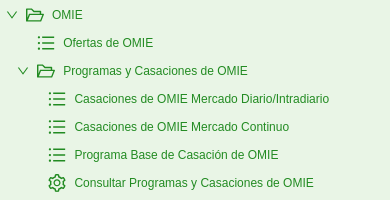
- Ofertas de OMIE: Desde este listado se pueden ver todas las ofertas generadas, tanto para el MD como para el MI.
- Programas y Casaciones de OMIE: En este submenú se pueden encontrar las siguientes herramientas:
- Casaciones de Mercado Diario/Intradiario: Listado de casaciones descargadas desde OMIE para sesiones de MD/MI.
- Casaciones de Mercado Continuo: Listado de casaciones descargadas desde OMIE para sesiones de Mercado Continuo.
- Programas Base de Casación: Listado de PBCs descargados desde OMIE.
- Consultar Programas y Casaciones de OMIE: Asistente que permite elegir un tipo de descarga, una unidad de oferta y una sesión, para poder descargar casaciones o programas base de casación.
Estas herramientas permiten revisar casaciones descargadas en el ERP directamente, sin acceder a ellas desde las previsiones de consumo de orakWlum. Y con el asistente, también es posible descargar cualquiera simplemente especificando la unidad de oferta y la sesión que deseéis.
Asistente para modificar los precios de oferta
En el ERP de Comercializadora existe un asistente para poder revisar y modificar los precios de oferta de OMIE. Lo encontraréis en OMIE > Revisar precios de mercado.
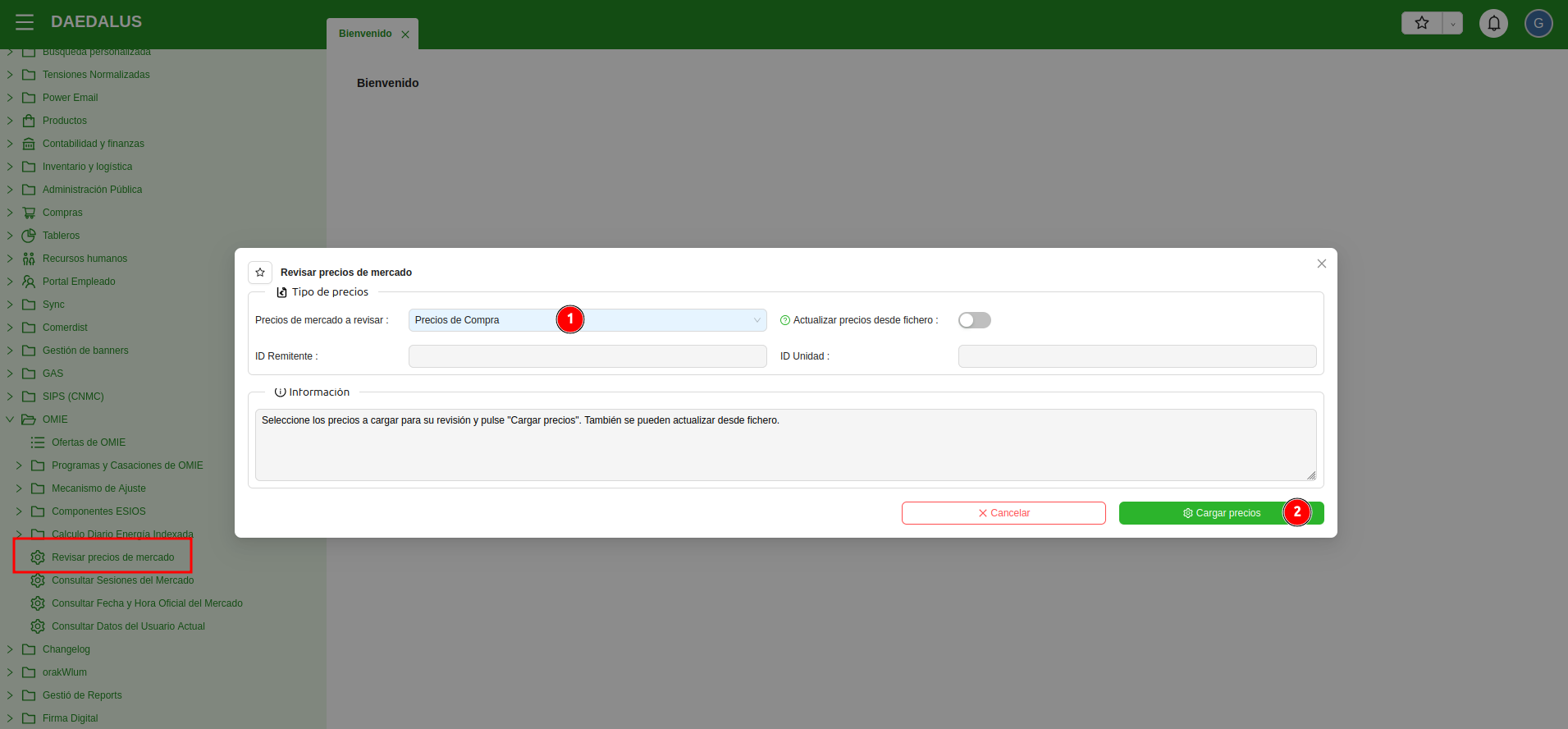
Al invocarlo podréis elegir si queréis revisar los precios de compra o los de venta (se guardan por separado en el ERP). Una vez elegido esto, se puede hacer clic en "Cargar precios" para visualizar los valores actuales que hay en el ERP para el precio de cada cuarto de hora del día, expresado en €/MWh.
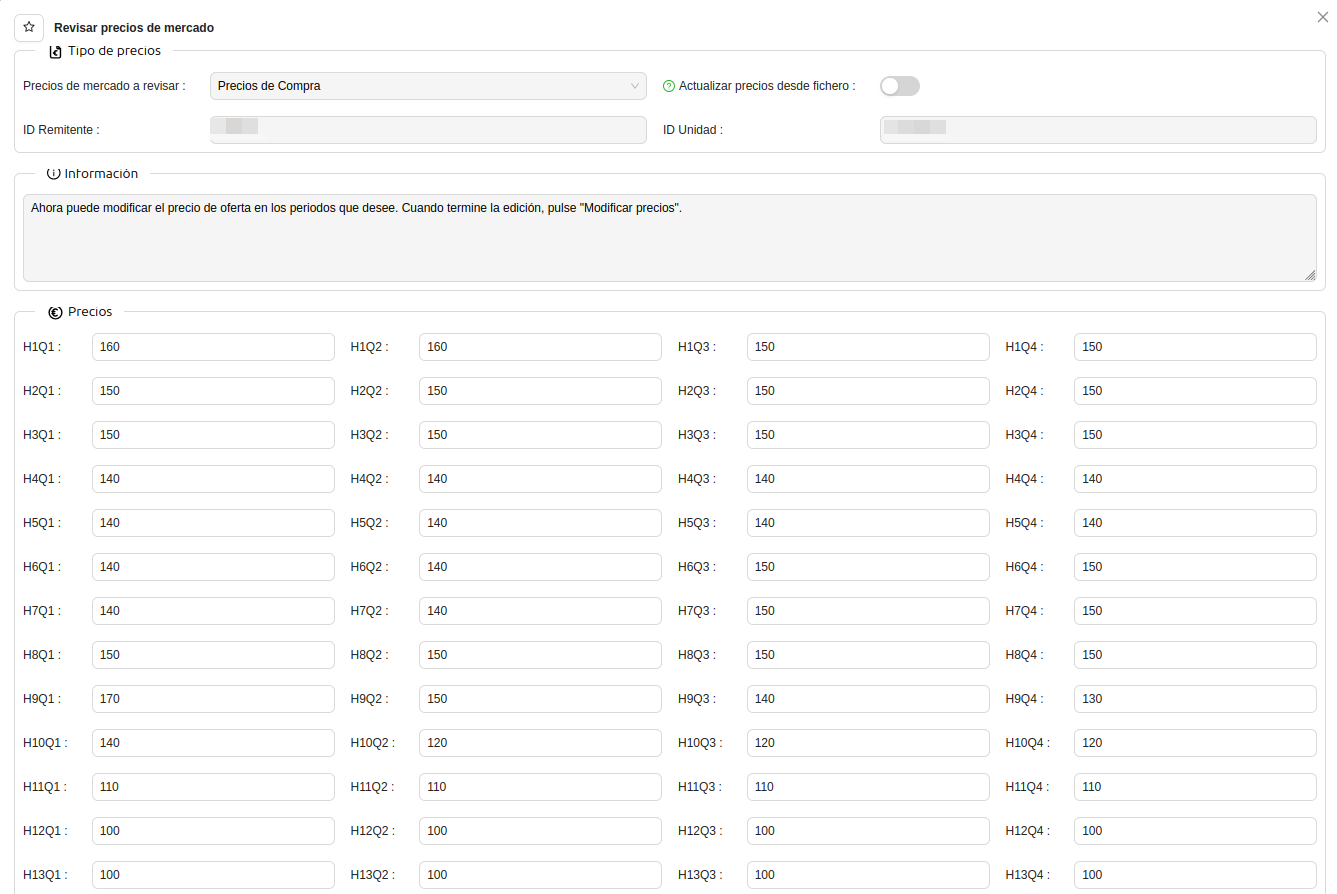
En esta vista se puede modificar el valor de los precios que se quieran cambiar y guardar los cambios con el botón Modificar precios. A continuación aparecerá un campo de información donde figurarán todos los cambios introducidos por el usuario respecto a los precios actuales.
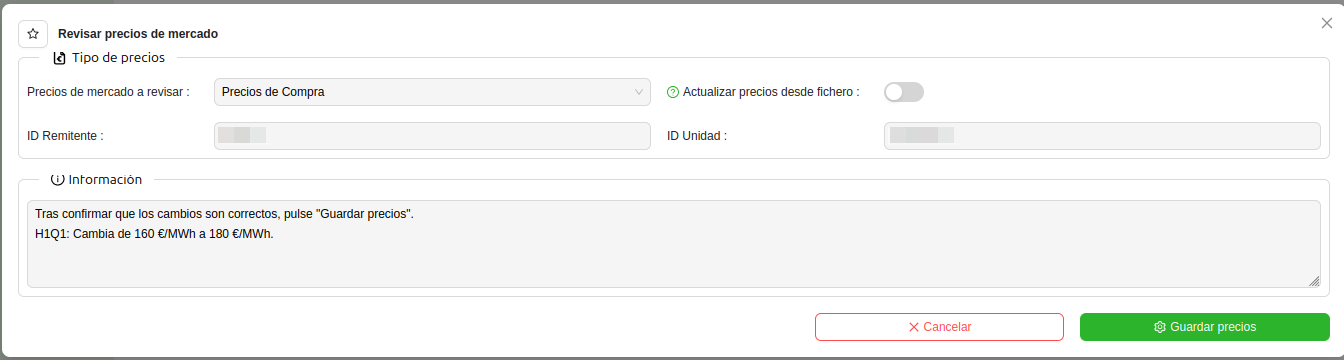
Una vez revisado que todo es correcto, se puede pulsar el botón Guardar precios para persistir los cambios.
Nota 6
Antes de cargar los precios en el primer paso, se puede activar la opción Actualizar precios desde fichero. Esto hará aparecer un espacio en el asistente para importar un fichero de Excel donde figuren en la primera línea los 100 valores para los precios de cada cuarto de hora del día, de forma ordenada. Así se pueden actualizar de forma más ágil los precios, si es necesario.
Tened en cuenta que si no se guardan los cambios, los precios se mantienen con el valor existente en el ERP, aunque hayáis importado nuevos desde un fichero Excel o hayáis modificado algún valor manualmente.