Medidas REE
Generación de ficheros de medidas agregadas
El módulo de Medidas REE sirve para la generación de ficheros de intercambio de medidas con REE, ya sean estos de origen Telegestión, Telemedida o Perfilado.
Por lo tanto, este módulo incorpora herramientas de análisis, de generación, de procesado y de validación de estos ficheros.
Menú de Medidas REE
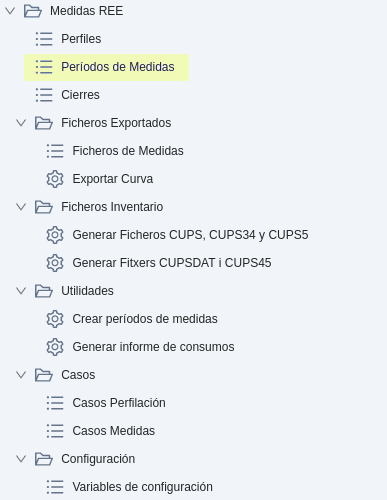
En el menú de Medidas REE que sigue en la imagen, se encuentran los siguientes apartados.
Períodos de Medidas
- Periodos de Medidas: Muestra el estado y el progreso de los períodos de medidas.
- Casos de Medidas: Casos CRM que reportan el comportamiento al generar los
archivos de medidas
INMECLyMAGCL. - Crear Periodos de Medidas: Asistente que permite crear los períodos de medidas de los 12 meses de un año.
- Actualizar las Facturas en los períodos de medidas: Asistente que permite actualizar el listado de facturas asociadas a un período de medidas. Útil si se han abierto facturas antes de tener creado en el ERP el período de medidas correspondiente.
- Ficheros REE en Cola: Enlace para ver las tareas de medidas que se han ejecutado en segundo plano. Principalmente generación de ficheros de varios tipos.
Perfiles
- Perfiles: Permite visualizar los perfiles horarios generados a filtrar por factura o CUPS. Éstos se calculan automáticamente al abrir la factura si el contador carece de tecnología de Telemedida y de Telegestión.
- Casos de Perfilación: Casos CRM que reportan el comportamiento al perfilar facturas.
Artículo 15
- Elevar CCH a Barras de Central: Asistente que permite seleccionar una serie de contratos, definir un rango de fechas y un tipo de CCH (validada o facturada) para obtener un fichero que ayude a realizar los cálculos de un procedimiento de corrección de medidas mediante el Artículo 15.
Períodos de medidas
Los archivos de REE, se entregan por períodos a mes completo. Cada período de medidas es un mes en concreto, el cual engloba las fechas, el número de facturas y de contratos y un control del proceso de perfilación y de ajuste de curvas de telegestión y de telemedida.

Actualización de datos
Antes de generar los ficheros de medidas, es necessario comprobar que los datos a incluir en estos están preparados.
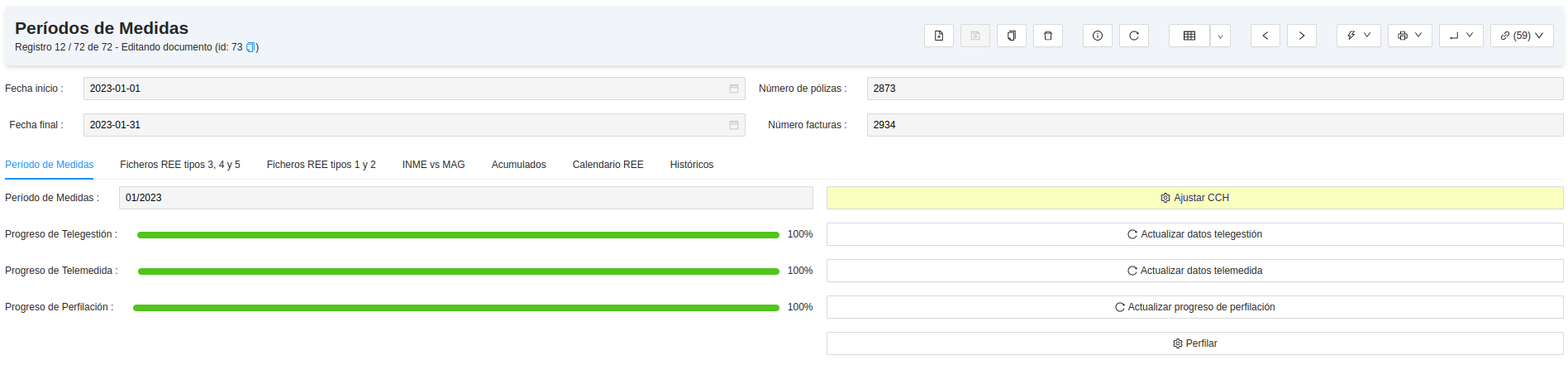
Yendo a un período de medidas se puede consultar y actualizar el estado de cada colección de datos. Desde Medidas REE > Períodos de Medidas se puede comprobar el estado de los datos.
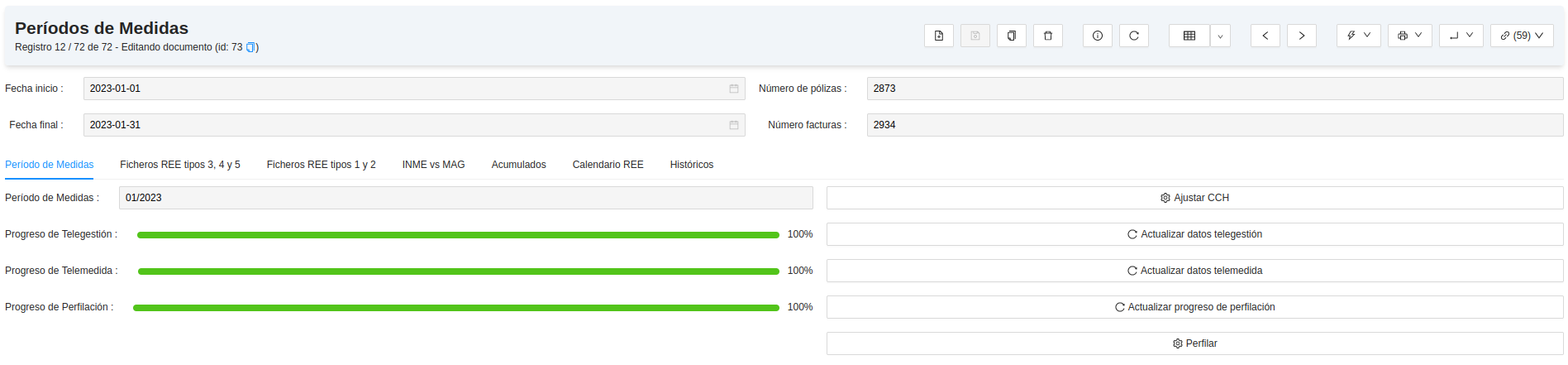
Cada origen de datos tiene una barra que indica el progreso y, a su derecha, un botón para actualizarlo. Así se puede saber el porcentaje de preparación de los datos antes de generar ficheros de medidas. Este es el porcentaje de las facturas que ya tienen su medida a punto.
Si los orígenes no alcanzan el 100 %, es necesario revisarlos. Si el progreso de las
barras de Telegestión o Telemedida no alcanza el 100 %, se puede utilizar el botón
Ajustar CCH para recorrer todas las facturas con estos dos orígenes e intentar
ajustar sus curvas. Si es la barra de Perfilado la que no alcanza el 100 %, se puede
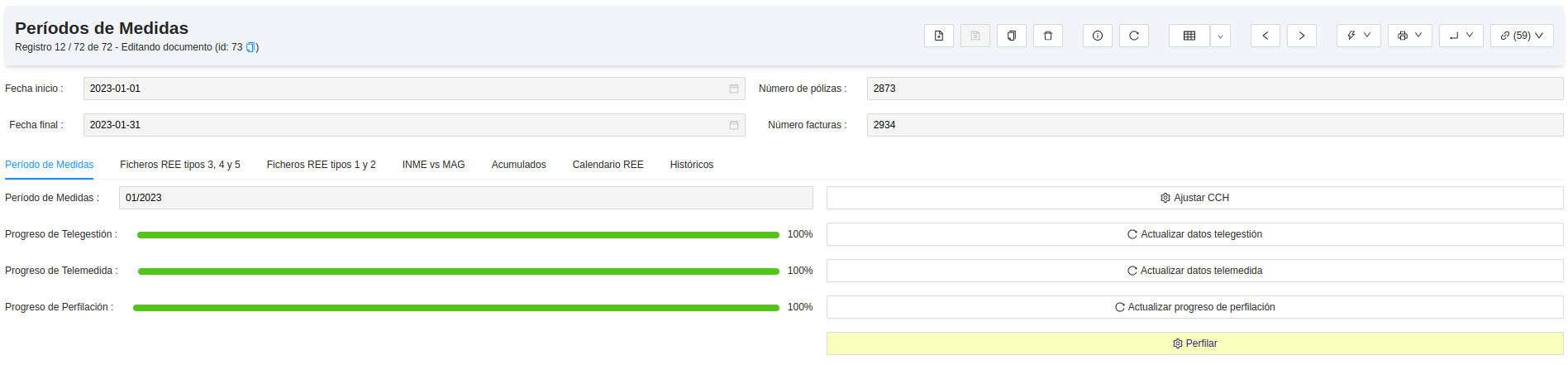
utilizar el botón Perfilar para recorrer las facturas con origen «Perfil» e intentar
perfilarlas. Estos dos procesos se ejecutan en segundo plano y van avanzando y ajustando/perfilando las facturas,
por lo que, unos instantes después de utilizarlos, se puede volver a actualizar el progreso para comprobar si ha avanzado.
A continuación se explican con detalle los tres orígenes de datos de las medidas:
Telegestión
Son curvas provenientes de contadores telegestionados (habitualmente PRIME), y por lo tanto son curvas reales que se deberán
entregar sin huecos. Estas curvas pasan por un proceso de validación y de ajuste.
-
Proceso de validación: Consiste en encontrar y descartar consumos imposibles, horas duplicadas, etc. Se realiza automáticamente y a diario a ciertas horas del día, según se haya configurado en el servidor del ERP. Es posible que el automatismo de validación no deje toda la curva validada, por ejemplo, si hay bits de control (
BC) informados por el contador, así que se recomienda revisar con frecuencia si las curvas se van validando. Esta explicación se ampliará en otro apartado de este manual. -
Proceso de ajuste (FIX CCH): El proceso de ajuste de la curva se llama
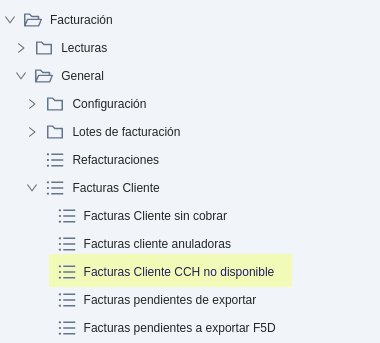
fix_cch_fact. Se hace automáticamente al abrir la factura (si tiene contador telegestionado). Este proceso consiste en rellenar los huecos y ajustar el consumo de la curva para que dé el consumo real. La misma factura indica si la curva tiene el ajuste realizado, mediante el campoCCH disponible, en la pestaña Energía. Para asegurarse de que no ha quedado ninguna curva sin ajustarse, existe un listado en: Facturación > General > Facturas Cliente > Facturas Cliente CCH no disponible
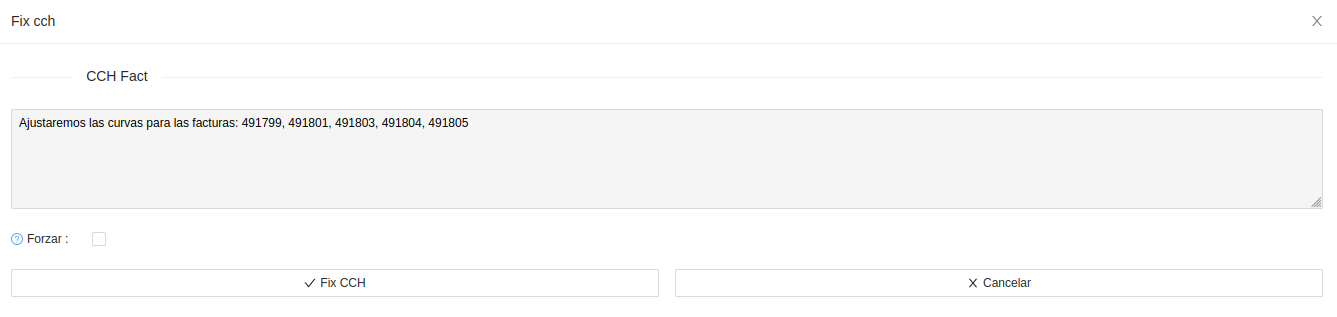
Para forzar el ajuste de una o más facturas, se puede utilizar el asistente Ajustar CCH Fact (FIX), seleccionando
todas las facturas que haga falta y haciendo clic sobre
Acción > Ajustar CCH Fact (FIX).
También se puede optar por utilizar
el botón Ajustar CCH desde el período de medidas, que recorrerá todas las facturas pendientes con origen Telemedida
y Telegestión e intentará ajustar sus curvas a partir de sus facturas.
Telemedida
Los datos de telemedida pueden venir de varios orígenes. Genéricamente se
cargan las curvas de telemedida mediante archivos leídos directamente del
contador para tener la curva real. Esta explicación viene recogida en
otro apartado de este manual. Estas curvas pueden llegar por el sistema de
telemedida o ser importadas directamente al ERP mediante archivos de intercambio (TPL,
P1D, u otros).
Es importante cargar y validar las curvas antes de facturar.
Si el progreso no ha llegado al 100%, será necesario aplicar el FIX CCH FACT como se explica en el apartado de Telegestión.
Perfil
Cuando no es posible disponer de ninguno de los dos orígenes anteriores, es necesario perfilar una curva horaria mediante los coeficientes que publica mensualmente REE Perfiles de consumo El perfilado se realiza de forma automática en cuanto se abre la factura.
Nota
Para comprobar que todas las facturas están perfiladas correctamente, es necesario fijarse
en la barra de progreso de Perfilado del mismo período de medidas. Recordad que, para actualizar este
progreso, es necesario utilizar el botón Actualizar progreso de perfilado.
Si el perfilado no llega al 100%, utilizar el botón Perfilar como se explica en el apartado de Preparación de los datos.
Facturas del período
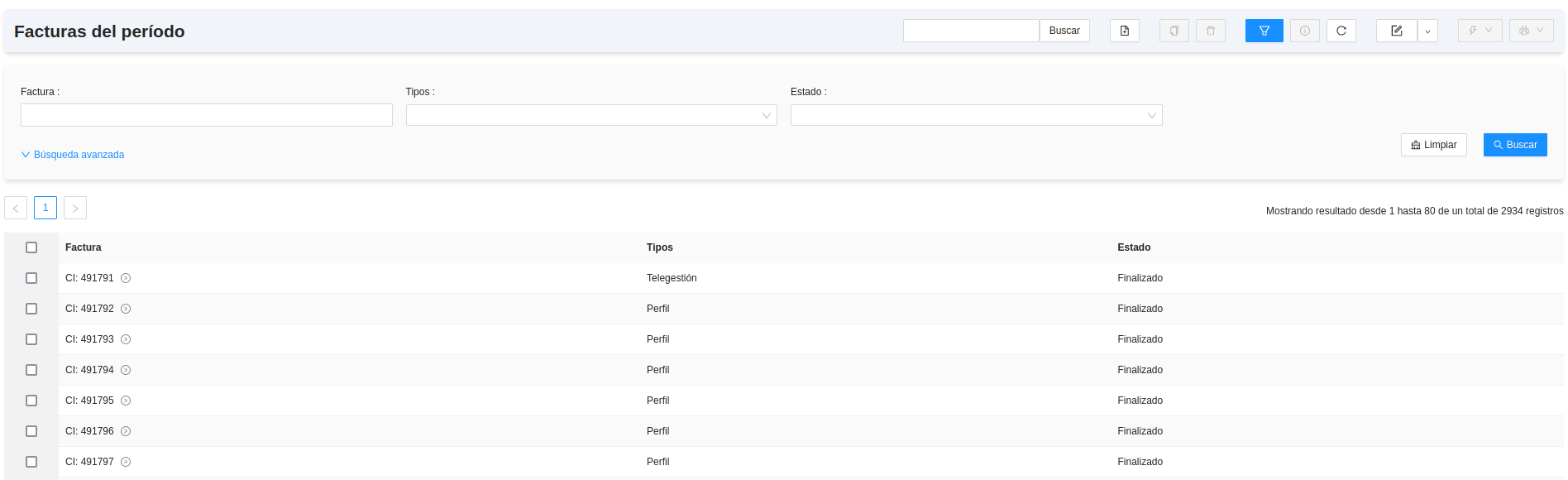
Dentro de cada período de medidas descrito en el siguiente apartado, se dispone de un listado con todas las facturas del
período clasificadas y filtrables por origen (telemedida, telegestión o perfil). Las facturas se añadirán al
período de medidas en el momento de abrirse (siempre y cuando los períodos de medidas estén creados, ya que estos se crean como
parte de los procedimientos de cambio de año). Al abrir una factura, esta se añadirá al listado de facturas del período de
cada período de medidas en el que la factura incluya días (por ejemplo, una factura de cliente con consumo del 1 de enero
al 3 de febrero se añadirá a los períodos de medidas de enero y febrero). Desde el enlace Facturas del período se
pueden listar todas las facturas asignadas al período de medidas, su origen y su estado ( borrador si sus medidas no están
preparadas y finalizado si ya lo están). Las facturas siempre se añaden en estado borrador
a los períodos de medidas.
Como se explica en el apartado de Preparación de los datos, cada uno de estos orígenes dispone de un botón para actualizar su
progreso. Por tanto, es necesario utilizarlo después de haber perfilado o ajustado las curvas de las facturas del período.
Las facturas de tipo telegestión y telemedida comprueban la casilla CCH disponible de la factura, mientras que las de tipo
perfil se actualizan al estado Finalizado una vez que han sido perfiladas. Por tanto, para alcanzar el 100 %
de integridad de los datos, se deben ajustar las facturas en estado borrador de tipo telegestión y telemedida
(ajustando la CCH) y perfilar las facturas en estado borrador de tipo perfil.
Si no se consigue de ninguna manera alcanzar el 100% de alguna de las barras de progreso, se puede acceder al listado Facturas del período
y filtrar por tipo de origen y por estado borrador. Una vez aplicado el filtro, se pueden revisar una por
una las facturas para detectar y corregir problemas relacionados con la configuración del contrato o del contador
(por ejemplo, que exista un contador con tecnología PRIME que no tenga marcada la casilla Contador TG, que un
contador telemedido o telegestionado no tenga registrador, que el producto de almacén de un contador telegestionado no
sea correcto, etc.). Una vez revisado y corregido el error, se puede volver a intentar ajustar la factura correspondiente.
Ficheros REE
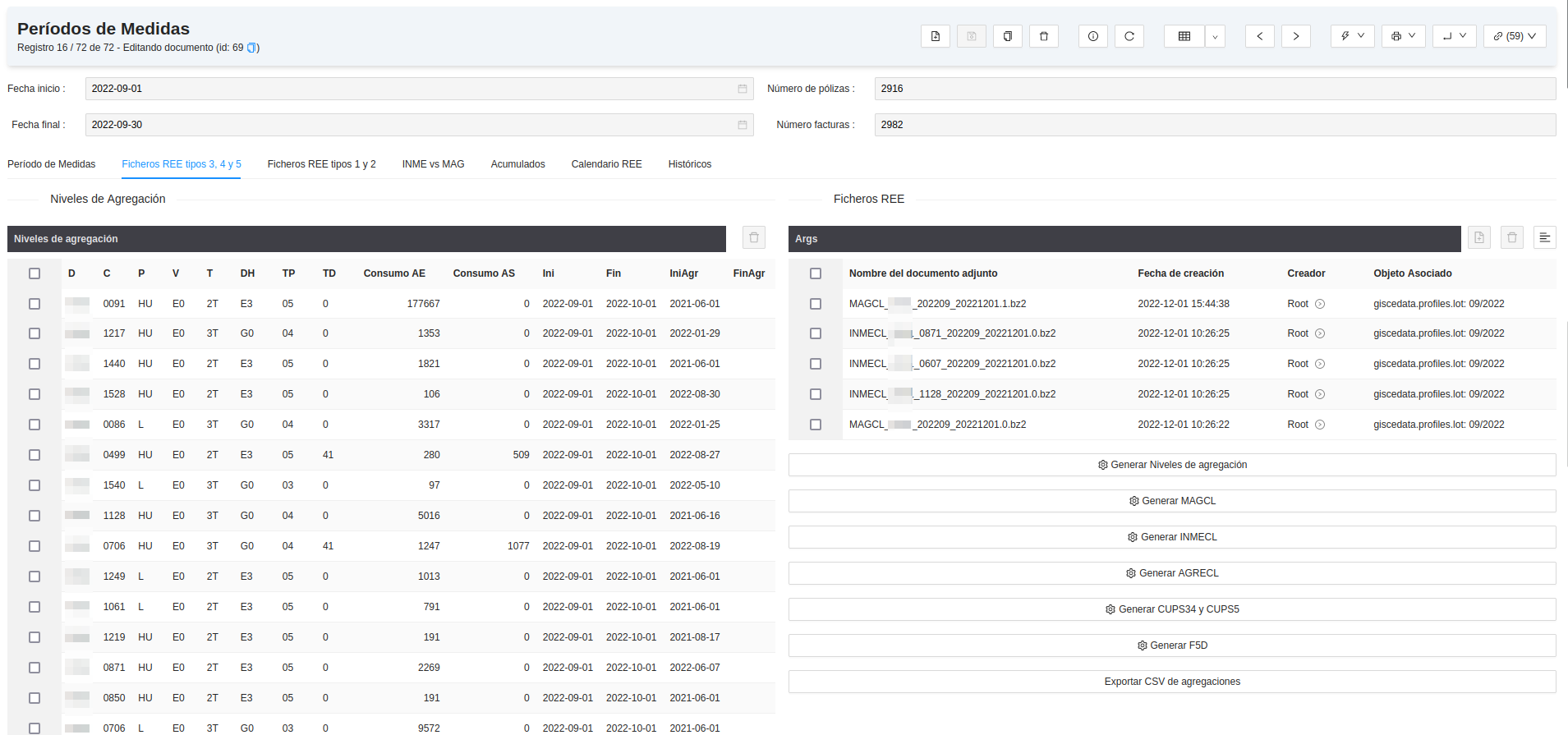
Para generar los archivos de REE, debe dirigirse a Medidas REE > Periodos de medidas > Ficheros REE tipo 4 y 5. Este módulo permite la generación y el tratamiento de varios tipos de archivos.
Ficheros de medidas
Estos son los archivos principales que hay que entregar a REE para imputar el consumo de nuestros clientes a las Comercializadoras.
- MAGCL: Datos horarios de energía de agregaciones de clientes de Tipo 4 y 5. Se genera un único fichero para el período de medidas.
- INMECL: Acumulado mensual de energía de clientes de tipo 4 y 5 desagregados. Se genera un archivo por cada Comercializador activo en el período de medidas.
- AGRECL: Alta, baja y modificación de agregaciones de clientes tipo 4 y 5.
Para más detalles sobre los archivos, su formato, y su contenido, puede consultar la versión más
reciente del documento Ficheros para el intercambio de información de
medida que se publica y se revisa en REE.
Ficheros de curva
- Generar F5D: Este asistente permite generar los ficheros
F5D«cortados» por mes natural. No es obligatorio si ya se han ido publicando al día los ficherosF5Da las Comercializadoras.
Nota
El formato de los ficheros F5D de REE es diferente del formato de los ficheros F5D de la CNMC. Los F5D que se publican en REE incluyen medidas por mes natural y únicamente para suministros de tipo 5 integrados en el sistema de telegestión.
Procedimiento para generar los ficheros de medidas
Medidas de Tipos 4 y 5
En primer lugar, debe hacer clic en el botón Generar niveles de agregación. Esto hará que el ERP cree en la consola de la izquierda los niveles de agregación que calcule que están vigentes en el período, a partir del histórico de contratos existente. Estos niveles de agregación quedarán en azul (no validados), puesto que no tendrán las fechas de vigencia, el consumo ni la generación llenados. Estos valores se rellenarán en cuanto se hayan generado los archivos de medidas, que actualizarán los niveles de agregación durante su proceso de generación.
Cada archivo de medidas lleva asociado un botón para proceder a su generación. Para
generarlo, basta con hacer clic sobre él. Es indiferente si se genera primero el archivo MAGCL o los archivos
INMECL, pero
sí es recomendable generarlos uno a uno, ya que ambos tipos de archivos actualizarán los niveles de agregación y hacerlos
al mismo tiempo podría dar lugar a colisiones. Si un mismo archivo se genera varias veces, se utiliza un sistema de
versionado, así que se podrá saber cuál es el más reciente porque justo al final del nombre se indicará con un valor entero (0 para
la primera versión, 1 para la siguiente, etc.). Si se envían varios archivos con el mismo nombre, en REE predominará el que tenga
el versionado más alto.
También hay que recordar que REE espera primero la entrega del fichero AGRECL para «abrir la pasarela de entrega» de
ese período concreto y, a continuación, espera los demás ficheros (los INMECL y el MAGCL) para comunicar las medidas
propiamente dichas. El fichero AGRECL es el encargado de actualizar el inventario de agregaciones activas en REE y, si no se comunica
o no se espera a recibir la respuesta de REE después de enviarlo, podrían producirse errores (.BAD2) en los ficheros INMECL y
MAGCL si se ha comunicado consumo de una agregación que todavía no figura en el inventario de REE. Así pues, el fichero AGRECL
es el último que generamos (antes es necesario haber generado los niveles de agregación y haberlos completado con las fechas, los consumos
y la generación mediante la generación de los ficheros INMECL y MAGCL), pero, al mismo tiempo, también es el primer fichero
que comunicaremos al Concentrador Secundario de Medidas. Además, es muy importante asegurarse de que todas las líneas que contiene
el fichero AGRECL se procesan correctamente antes de proceder a publicar los ficheros INMECL y MAGCL.
Nota
Cabe señalar que, si un nivel de agregación no tiene consumo durante un período, el fichero AGRECL debe comunicar
la baja del nivel de agregación (y el alta si más adelante vuelve a tener consumo). Esto es así porque, si no se comunica
al Operador del Sistema que el nivel de agregación está de baja durante un período y no se envía ninguna medida de dicho
nivel de agregación en ese período, el Operador del Sistema estimará la medida, lo cual no sería correcto (la medida debería
quedar en 0 durante el período de inactividad del nivel de agregación).
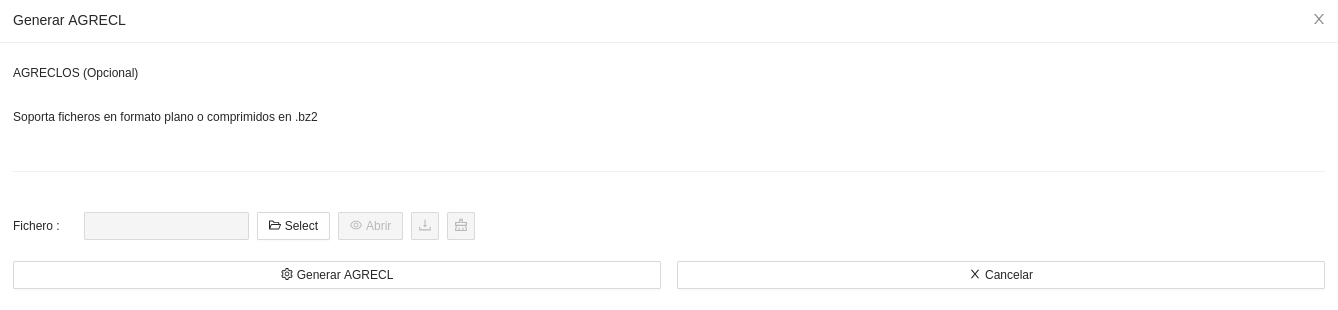
Como mínimo, de vez en cuando, es recomendable generar el fichero AGRECL adjuntando en su asistente el fichero AGRECLOS más
reciente que haya publicado el Operador del Sistema en el Concentrador Secundario de Medidas para el período de medidas correspondiente.
Esto hará que, durante su generación, el fichero no solo tenga
en cuenta los cambios en los niveles de agregación respecto al período anterior, sino también el inventario que
consta en REE. De este modo, se evitará que alguna baja no se haya notificado o incluso que se notifique dos veces una que ya se
comunicó anteriormente. El uso de un fichero AGRECLOS no es obligatorio, pero sí recomendable.
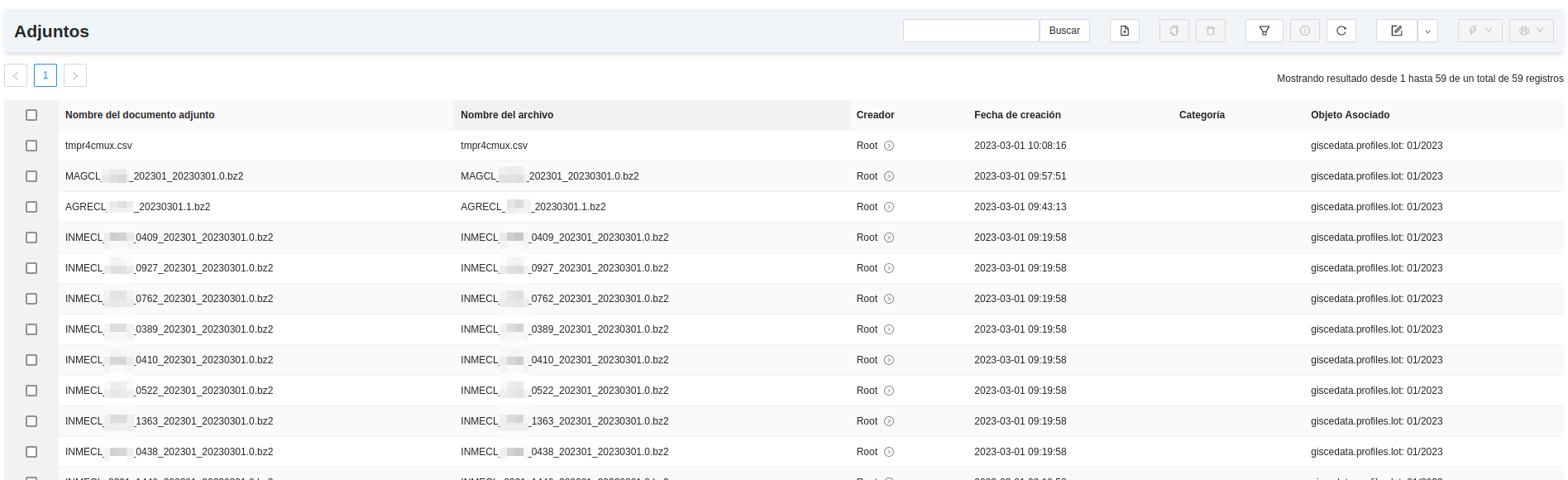
Una vez finalice la generación de cada fichero de medidas, éste quedará como fichero adjunto al período de medidas. Se puede acceder a los ficheros directamente por la consola de la derecha, bajo la pestaña Ficheros REE tipo 4 y 5 del período de medidas, o bien desde el enlace Adjuntos, que es más práctico para poder descargarlos de forma masiva si se seleccionan todos los que se desea descargar y se utiliza la acción del asistente Attachment ZIP, descargando de una única vez en un archivo comprimido todos los archivos deseados.
Recuerde que se espera que las Medidas se publiquen en M+2 a partir de enero de 2023. Antiguamente se publicaban en
M+3.
Se sigue teniendo la posibilidad de revisarlas y publicarlas de nuevo en
M+7.
Nota
Puede consultar las fechas de los cierres en el listado Cierres, pero es más accesible tenerlos controlados desde la pestaña Calendario REE que encontrará en todos los períodos de Medidas. Si los cierres de esta pestaña aún no tienen fecha, puede obtenerla con el botón Obtener calendario de REE.
Medidas de Tipos 1, 2 y 3
Las medidas de los Tipos 1, 2 y 3 se comunican mediante ficheros desagregados (F1 y F1QH) y, a diferencia de los ficheros de
medidas de los tipos 4 y 5, deben comunicarse diariamente (en D+1 se publican las medidas del día D) y mensualmente
(en M+1 se publican las medidas del mes M).
Estos ficheros F1 y F1QH se pueden generar de distintas maneras:
- Se puede programar un automatismo para que cada día se publique automáticamente en el Concentrador Secundario de Medidas la
curva
F1de todos los CUPS de tipo 3 telegestionados que la tengan disponible (completa y validada). Del mismo modo, se puede programar un automatismo para que cada día se publique automáticamente en el Concentrador Secundario de Medidas la curvaF1QHde todos los CUPS de tipo 1, 2 y 3 telemedidos que la tengan disponible (completa y validada).
Nota
Se puede revisar hasta
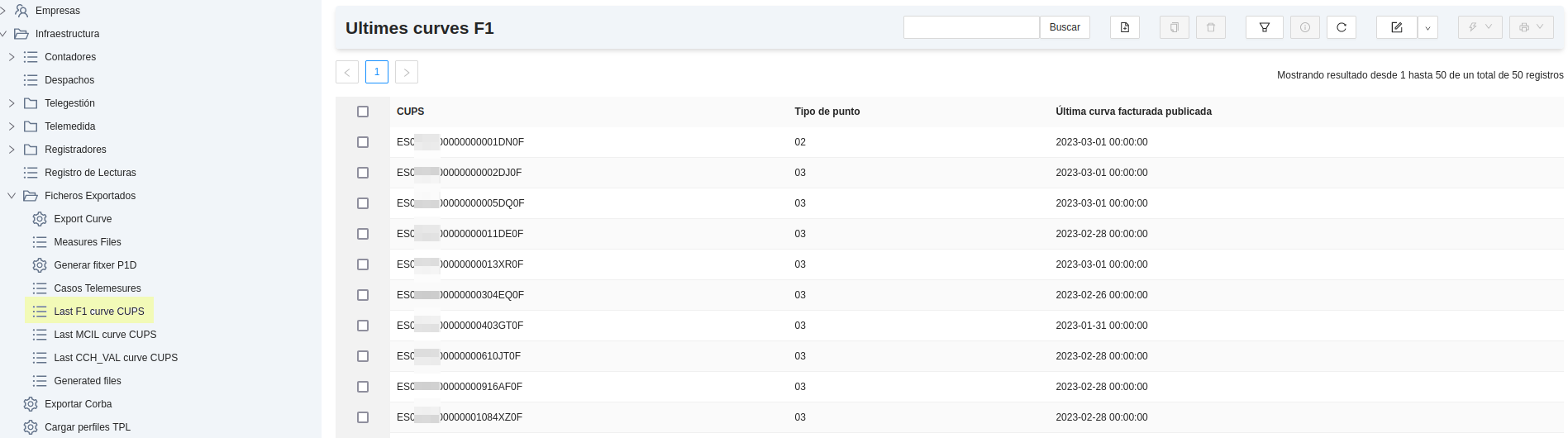
qué fecha se ha publicado la curva F1 o
F1QH de los CUPS desde el panel
Publicación de Curvas.
Si un CUPS no avanza en su publicación, es necesario revisar el contador para comprobar que esté bien configurado, que haya
recibido la curva y que esta esté validada.
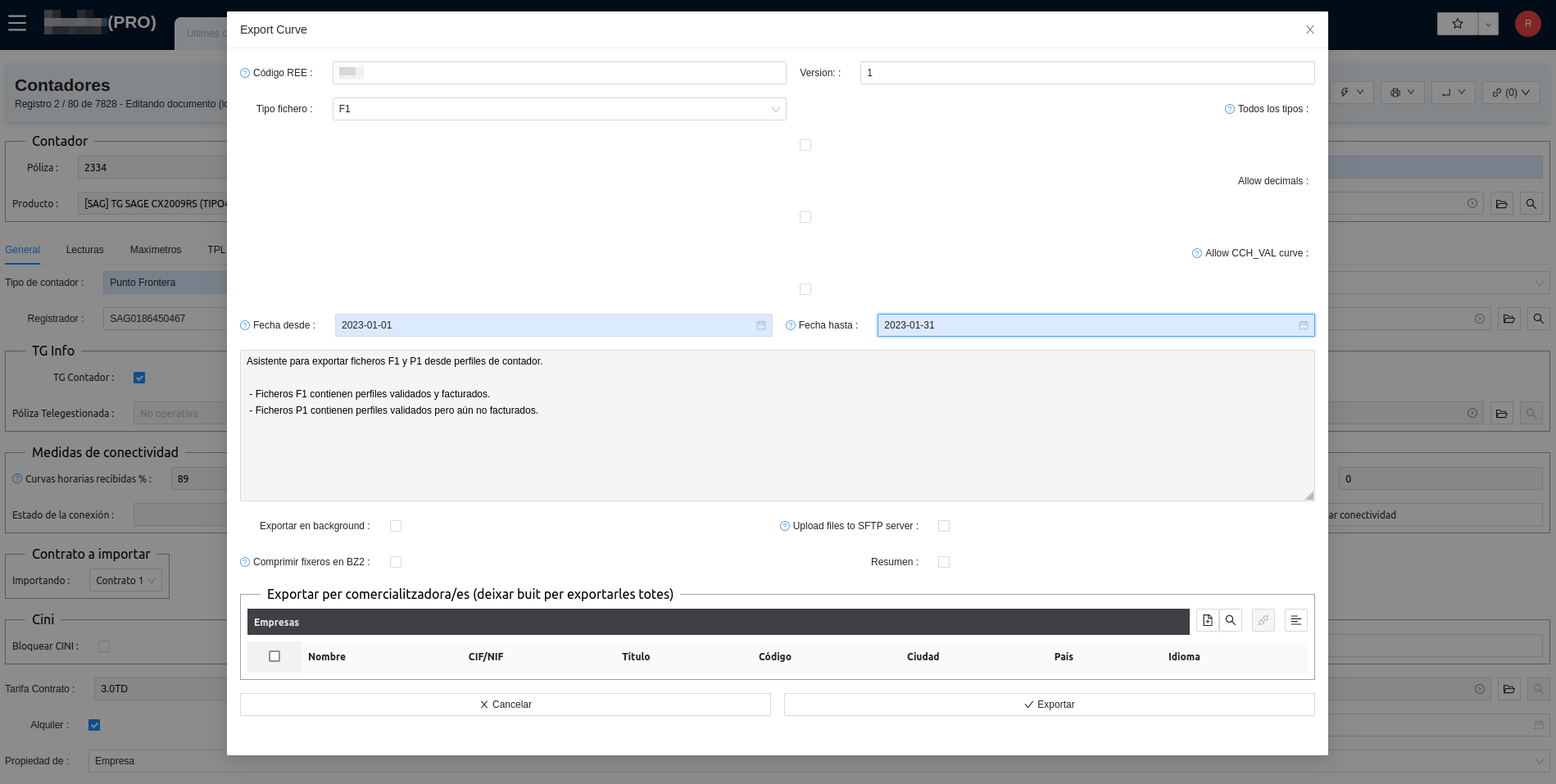
- Se puede generar un fichero
F1oF1QHpara un CUPS concreto desde el contador de su contrato asociado, utilizando el asistente Generar F1/F1QH. En el asistente se puede ajustar el tipo de fichero, el rango de fechas (fecha final no incluida) y se dispone de opciones adicionales, como comprimir en formato «.bz2» (estándar de ASEME), permitir decimales (REE no los permite, pero puede resultar útil al exportar ficheros para otros propósitos cuando existen decimales en la curva en kWh), publicar directamente en el Concentrador Secundario de Medidas la curva exportada, etc.
- Se pueden generar ficheros
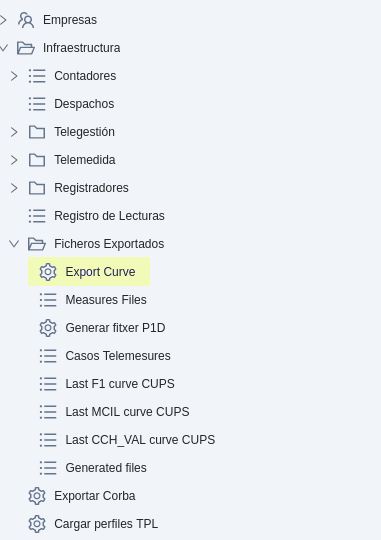
F1oF1QHglobales para todos los CUPS. En este caso, el asistente es el mismo que el de la opción anterior, pero se abre desde el menú Infraestructura > Ficheros de Inventarios y CCH > Generación de Ficheros > Generar F1/F1QH.
Nota
El envío automático de ficheros F1 permite curva validada, pero el asistente para exportarlos manualmente requerirá
que además de estar validada, la curva tenga CCH Disponible. Esto implica que el archivo se podrá generar después de haber
terminado de facturar el período a presentar.
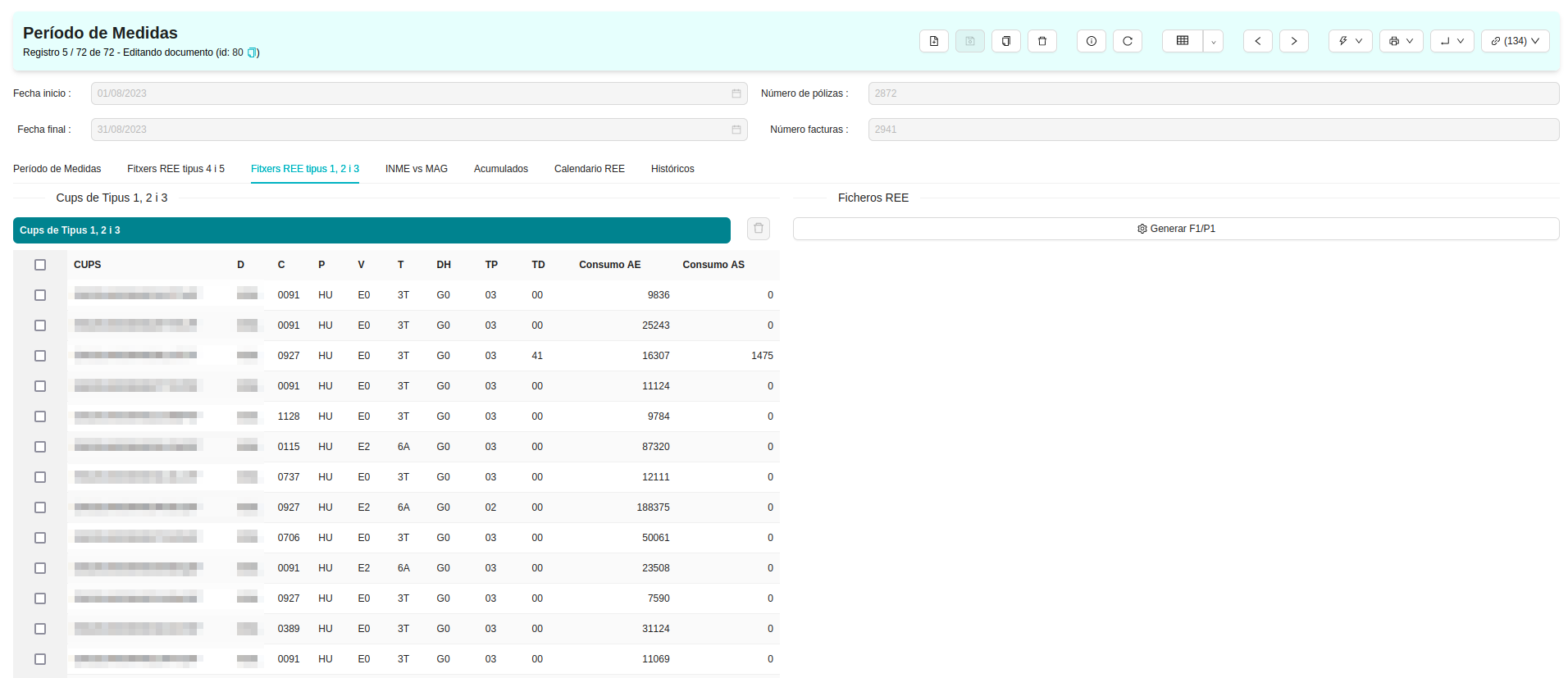
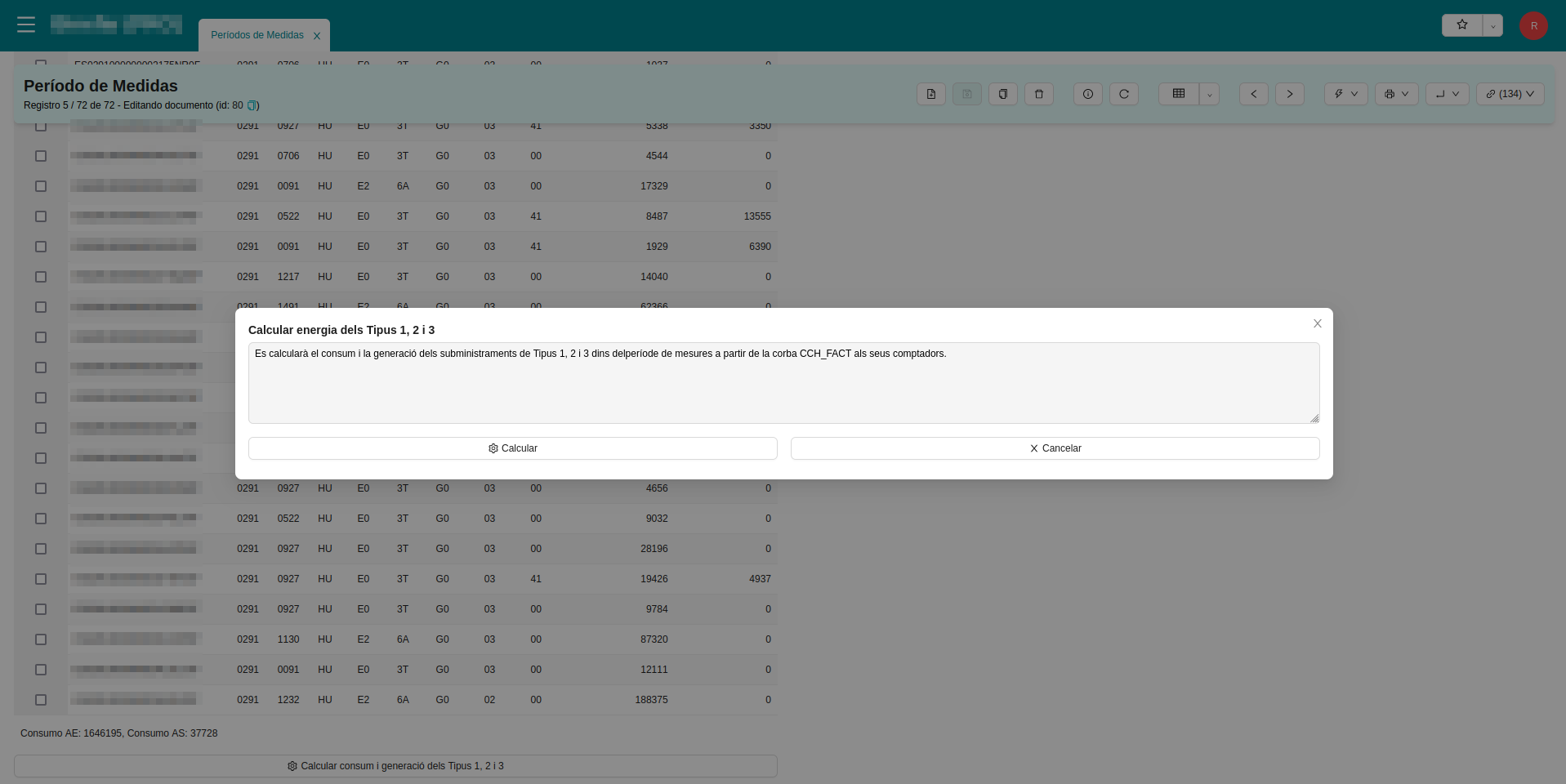
Aunque estas medidas se publican de forma desagregada, también es posible realizar comprobaciones sobre las mismas. Si se accede a la pestaña Archivos REE tipo 1, 2 y 3, se puede observar a la izquierda una consola donde se muestra el consumo y la generación de todos los CUPS de más de 50 kW de potencia máxima contratada que se encuentren activos durante el período de medidas que se está revisando. Para actualizar estos datos, basta con utilizar el asistente Calcular consumo y generación de los tipos 1, 2 y 3.
Nota
Los datos de consumo y generación de los suministros de tipo 1, 2 y 3 se obtienen de la curva de carga horaria CCH_FACT
presente en los contadores de los contratos de los suministros correspondientes. El asistente Calcular consumo y generación de los tipos
1, 2 y 3 actualizará los valores de los CUPS encontrados y también informará de posibles problemas (como consumos que no se hayan podido
encontrar o curvas con más o menos registros horarios de los que corresponden según el mes).
Procedimientos para validar los archivos de medidas
Comprobación de la integridad de los archivos
Una vez generados los ficheros INMECL y MAGCL, se puede validar que la energía imputada en
cada uno de ellos sea coherente. Los ficheros INMECL deben contener, a nivel de
CUPS, toda la energía imputada en el fichero MAGCL. Por tanto, es aconsejable
comprobar que esté repartida equitativamente. Este proceso de
validación agrega la energía de los ficheros INMECL y la compara con la del MAGCL
según su nivel de agregación. Por tanto, la energía total de cada agregación debería ser la misma tanto en el INMECL
como en el MAGCL para cada nivel de agregación.
Para realizar esta validación, se utiliza la
pestaña INME vs MAG y el botón
Comprobar consumos. Se
pedirá para qué archivos se quiere realizar la comprobación, por si se tienen
varias versiones generadas. Se indican la fecha de comprobación y los archivos
contrastados. Habrá que seleccionar un
MAGCL y todos los
INMECL (aconsejablemente los de la versión más reciente).
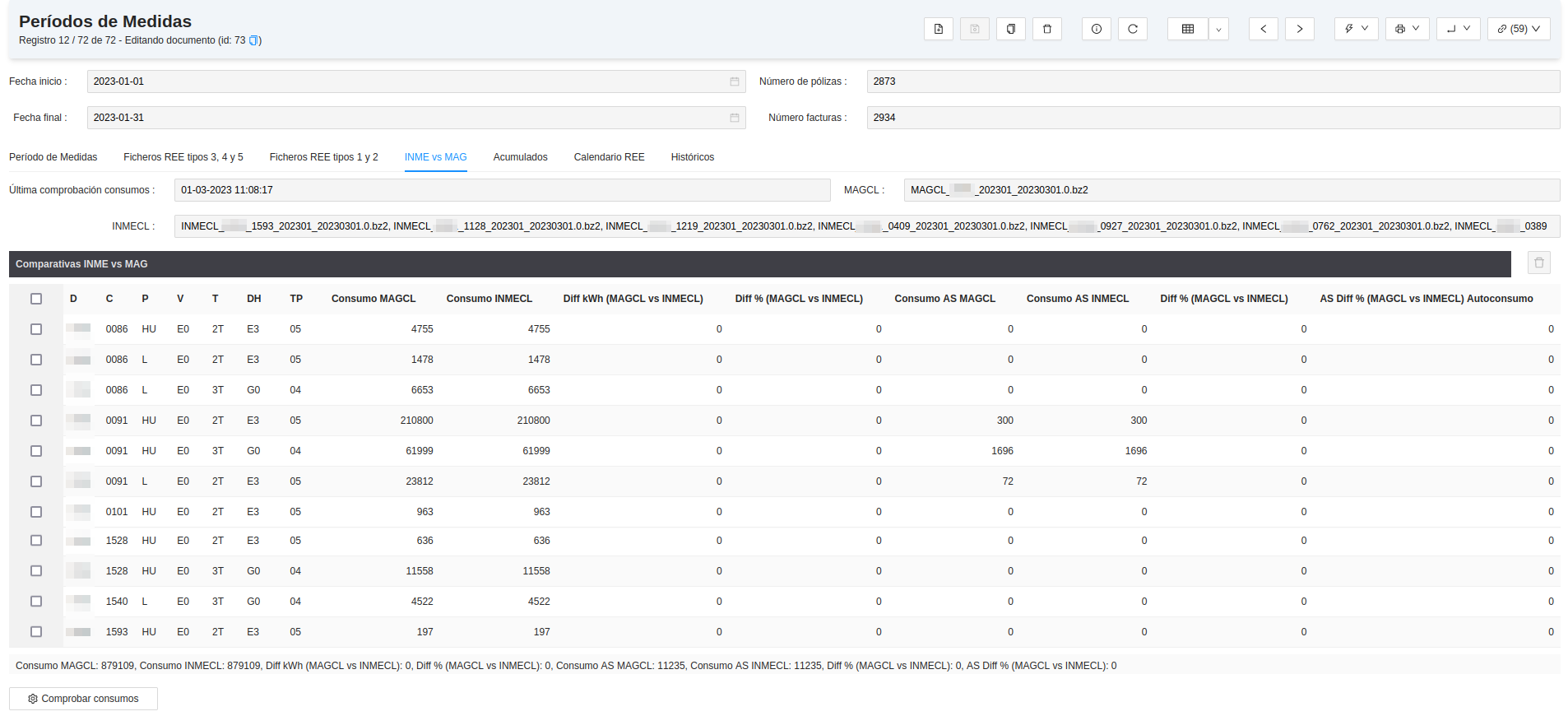
Como resultado, en la consola de niveles de agregación, aparecerá una línea para cada agregación y su comparativa entre
la energía publicada en los archivos INMECL y la energía publicada en el archivo
MAGCL. Para ir bien, todas las líneas tendrían que
tener 0 kWh de diferencia, tanto en consumo como en generación.
Validación de entrega a REE
Para comprobar que lo entregado y procesado en REE es lo mismo
que tenemos en el ERP, se pueden importar los archivos de inventario y acumulados para hacer
esta validación. Esto puede ir bien para ver posibles agregaciones estimadas, o
posibles agregaciones que no se hayan publicado. Los archivos a importar son: MAGCLACUM e
INMECLOS.
Desde la pestaña
Acumulados podrá ver dos consolas para poder realizar estos contrastes.
Para realizar las comparativas, se pueden utilizar los botones Importar archivo MAGCLACUM y
Importar archivo INMECLOS.
Recomendamos trabajar más con el archivo
MAGCLACUM, ya que sólo generará una línea para cada nivel de agregación, mientras que
el archivo
INMECLOS generará una por cada línea de los archivos
INMECL. El archivo
INMECLOS nos puede dar más detalle
a la hora de encontrar un descuadre entre nuestros niveles de agregación y las medidas que finalmente nos imputa REE.
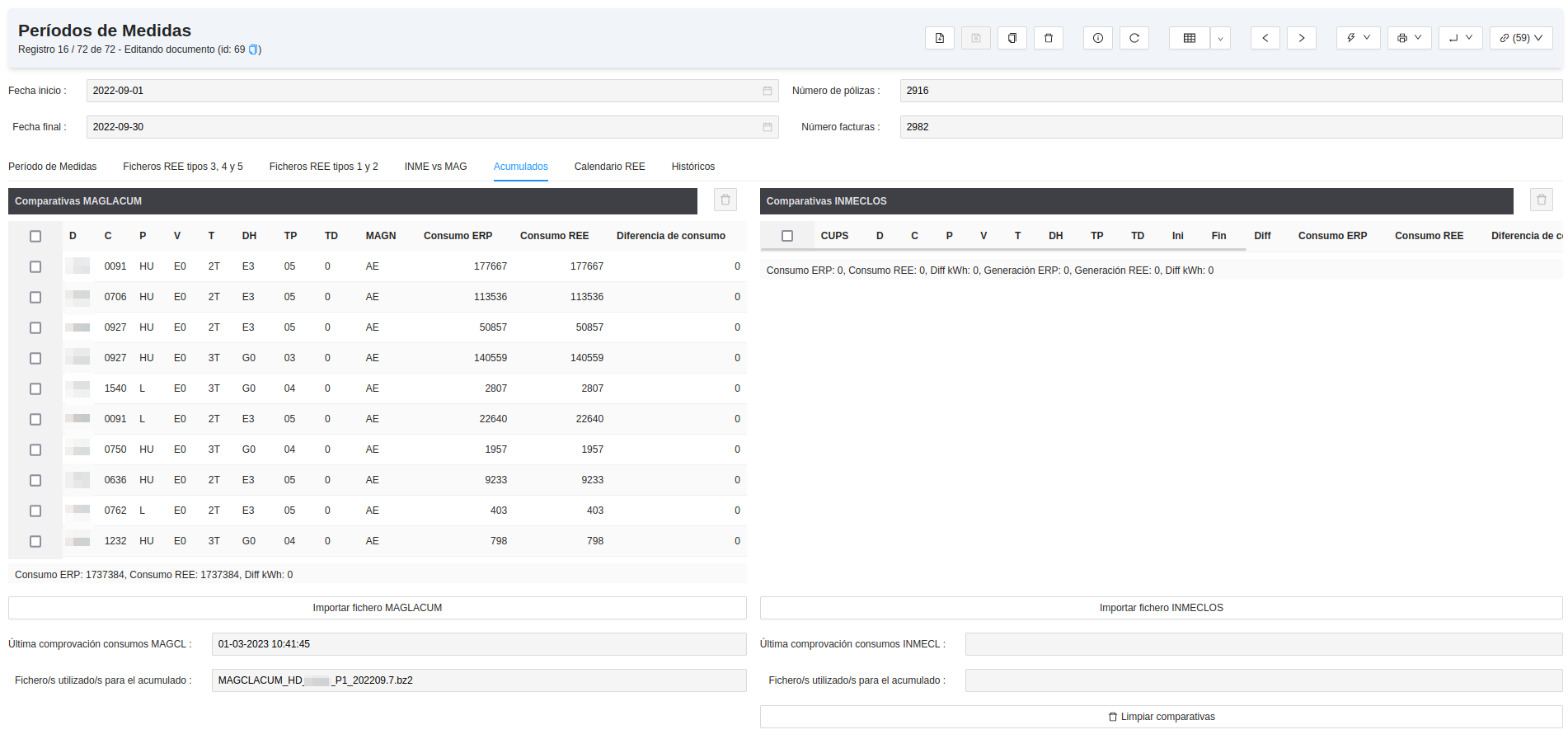
Se recomienda también utilizar la versión más reciente publicada por el Operador del Sistema para ambos archivos.